Diese Fünf-Schritte-Anleitung zeigt Ihnen, wie Sie das WordPress-Barrierefreiheits-Plugin von Barriano installieren, und hilft Ihnen dabei, den Weg hin zu einer für alle zugänglichen und nutzbaren Website einzuschlagen.
Schritt 1: Das Barriano-Plugin installieren
Sie können das WordPress-Barrierefreiheits-Plugin direkt aus dem WordPress-Plugin-Verzeichnis installieren. Klicken Sie in Ihrem WordPress-Dashboard im Menü auf der linken Seite auf „Plugins“.
Geben Sie „Barriano“ in das Suchfeld auf der rechten Seite der Seite ein. Sobald Sie das Plugin gefunden haben, klicken Sie auf „Jetzt installieren“ und anschließend auf „Aktivieren“. Öffnen Sie das Menü auf der linken Seite, scrollen Sie nach unten und klicken Sie auf „Barriano“.
Schritt 2: Ihre Website bei Barriano registrieren
Falls Sie bereits bei Barriano registriert sind, melden Sie sich einfach mit Ihrer E-Mail-Adresse und Ihrem Passwort an.
Wenn Sie das Barriano-Barrierefreiheits-Widget zum ersten Mal installieren, müssen Sie ein Konto erstellen. Sie können sich über Ihr Google-Konto oder mit einer anderen E-Mail-Adresse registrieren und anschließend auf „Weiter“ klicken.
Geben Sie Ihren Vor- und Nachnamen, den Namen Ihrer Organisation, die Adresse Ihrer Website sowie Ihr Passwort ein.
Sie müssen außerdem den Nutzungsbedingungen und der Datenschutzerklärung von Barriano zustimmen, bevor Sie auf „Registrieren“ klicken.
Schritt 3: Aktivieren Sie das Barriano-Barrierefreiheits-Widget auf Ihrer WordPress-Website und passen Sie Ihr Plugin an
Scrollen Sie nach unten, um das Widget zu aktivieren, und stellen Sie den Schalter auf „EIN“.
Sie können nun Größe, Farbe und Position Ihres WordPress-Barrierefreiheits-Plugins anpassen. Vergessen Sie nicht, auf „Speichern“ zu klicken, sobald Sie Ihre Anpassungen abgeschlossen haben.
Schritt 4: Erstellen Sie eine Barrierefreiheitserklärung für Ihre WordPress-Website
Scrollen Sie auf der Einstellungsseite in WordPress ganz nach oben. Im oberen Navigationsmenü finden Sie den Reiter „Ihr Widget“.
Um Ihre Barrierefreiheitserklärung zu erstellen, klicken Sie auf den Reiter „Barrierefreiheitserklärung“, geben Sie Ihre Daten ein und wählen Sie „Meine Barrierefreiheitserklärung erstellen“. Ihre Erklärung wird direkt an Ihr E-Mail-Postfach gesendet.
Nutzen Sie die Gelegenheit, um auch die Bereiche „Berichte & Dokumente“ sowie „Videos & Tutorials“ zu erkunden – dort finden Sie weitere Hilfestellungen und Ressourcen.
Schritt 5: Vorschau Ihrer Website
Das war’s – Sie sind startklar!
Ihre Website ist nun auf dem besten Weg zu verbesserter WordPress-Barrierefreiheit und ADA-Konformität.
Sehen Sie sich unbedingt eine Vorschau Ihrer Website an, um sicherzustellen, dass das Widget korrekt installiert wurde und ordnungsgemäß funktioniert.
Barrianos WordPress-Barrierefreiheits-Widget manuell auf Ihrer Website installieren
Sie können Barrianos Barrierefreiheits-Widget auch manuell auf Ihrer WordPress-Website installieren, indem Sie die folgenden Schritte befolgen.
Schritt 1: Registrieren Sie Ihre Website bei Barriano und erhalten Sie Ihren individuellen Code
Falls Sie Ihre Website noch nicht registriert haben: Melden Sie sich bei Barriano an und schließen Sie den Registrierungsprozess ab, bis Sie Ihr individuelles Code-Snippet erhalten.
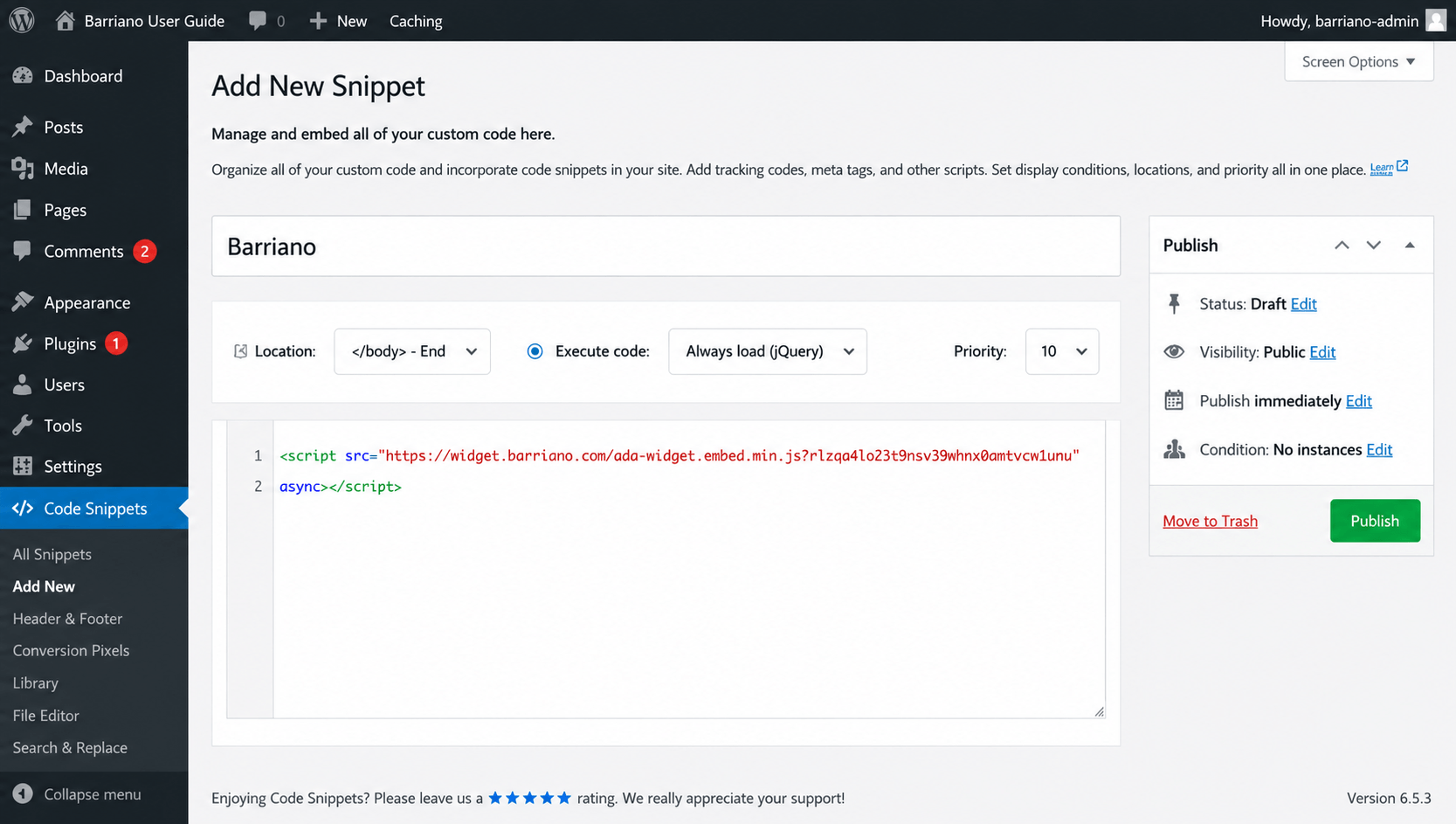
Kopieren Sie Ihr individuelles Code-Snippet in Ihre Zwischenablage oder speichern Sie es mithilfe der bereitgestellten Schaltfläche „Kopieren“ als Textdatei ab. Diesen Code finden Sie auch in der Willkommens-E-Mail, die Ihnen nach der Registrierung zugesandt wurde.
Schritt 2: Melden Sie sich bei Ihrem Barriano-Konto an, falls Sie bereits eines besitzen
Wenn Sie bereits eine Website bei Barriano registriert haben, können Sie denselben eindeutigen Code auch für Ihre anderen Websites verwenden.
Falls Sie Ihre Willkommens-E-Mail oder das Einbettungsskript nicht finden können, melden Sie sich in Ihrem Barriano-Dashboard an und navigieren Sie zum Bereich „Mein Einbettungsskript“. Dort können Sie Ihren Skriptcode kopieren oder als Textdatei speichern.
Schritt 3: Betten Sie Ihren Code in WordPress ein
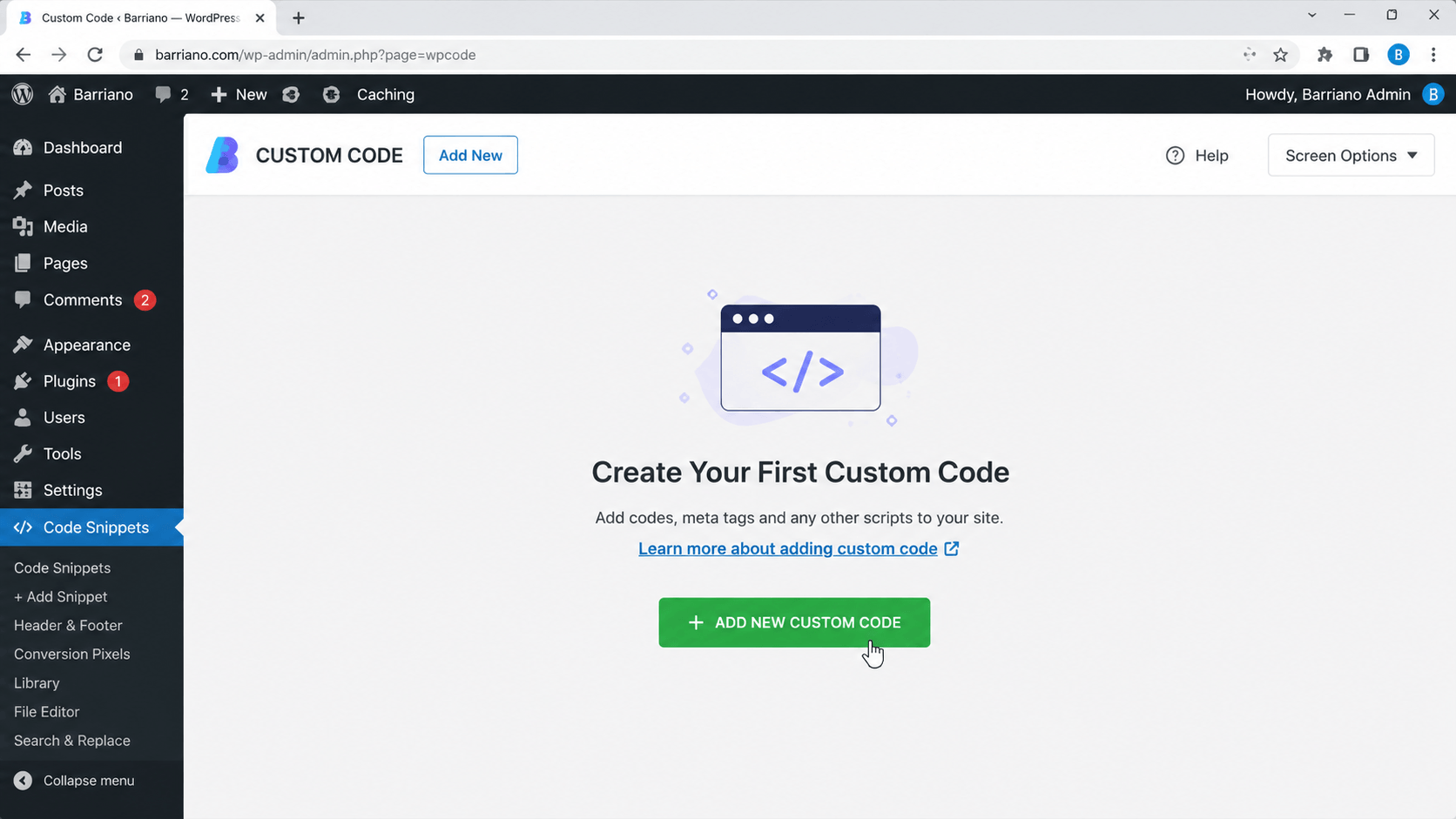
Für diesen Schritt sind grundlegende Kenntnisse in HTML und im Umgang mit WordPress-Theme-Dateien erforderlich, da Sie Ihren eindeutigen Code in den HTML-Code Ihrer Website einfügen müssen.
Gehen Sie im linken Menü Ihres WordPress-Dashboards auf „Design“ und wählen Sie „Theme-Datei-Editor“ aus.
Auf der rechten Seite der Seite, unter „Theme-Dateien“, scrollen Sie nach unten und wählen Sie „footer.php“ aus.
Scrollen Sie nach unten, bis Sie das schließende Body-Tag finden: „“
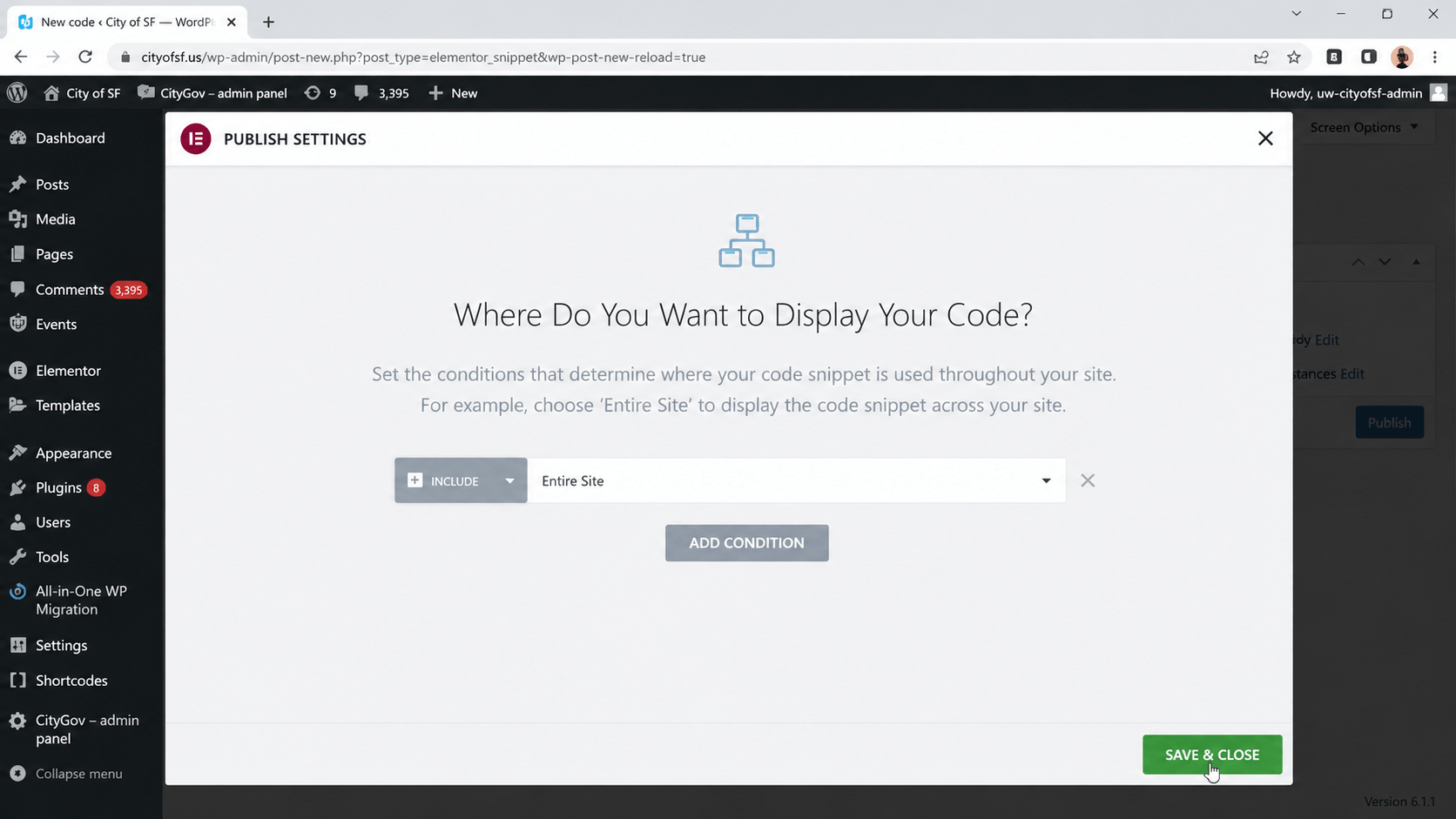
Fügen Sie Ihr Barriano-Skript in eine der leeren Zeilen ein.
Klicken Sie nach dem Einfügen des Codes auf „Datei aktualisieren“, um Ihre Änderungen zu speichern.
Schritt 4: Überprüfen Sie Ihre Website
Sie sind fertig …mit Ihrer barrierefreien WordPress-Website eingerichtet.
Sehen Sie sich eine Vorschau Ihrer Website an, um zu überprüfen, ob das Widget erfolgreich installiert wurde und ordnungsgemäß funktioniert.
FAQ
Häufig gestellte Fragen Fragen.
Sie haben Ihre Antwort nicht gefunden? Melden Sie sich bei uns – wir freuen uns auf ein Gespräch.
Wenn Sie Maßnahmen zur digitalen Barrierefreiheit nicht in das Design Ihrer Website integrieren, könnten Sie Menschen mit Behinderungen unbeabsichtigt daran hindern, auf Ihre Website zuzugreifen und diese effektiv zu nutzen. Die Gestaltung einer barrierefreien Website ist nicht nur moralisch geboten, sondern trägt auch dazu bei, allen Nutzern ein inklusiveres Erlebnis zu bieten.
Barrierefreiheit kann auch Ihrer Marke zugutekommen, indem sie Ihre Website einem breiteren Publikum zugänglich macht, die Nutzererfahrung verbessert und das Engagement potenzieller Kunden steigert. Indem Sie die Barrierefreiheit Ihrer Website erhöhen, schaffen Sie gleichzeitig Möglichkeiten, mehr Nutzer zu erreichen – und erfüllen dabei die Barrierefreiheitsstandards der ADA und WCAG.
Die Lösungen für Barrierefreiheit von Barriano können dazu beitragen, die Benutzerfreundlichkeit und Zugänglichkeit Ihrer Website für alle Besucher zu optimieren.
Shopify ist standardmäßig nicht ADA-konform. Shopify überprüft nicht automatisch jede Website, um sicherzustellen, dass sie die Anforderungen der ADA oder WCAG erfüllt; zudem sind nicht alle Standard-Themes und Funktionen von Shopify vollständig barrierefrei.
Die Inhaber und Administratoren von Shopify-Shops tragen die Verantwortung dafür, sicherzustellen, dass Inhalt, Seitendesign, Navigation und Funktionalität ihrer Website den Barrierefreiheitsstandards der ADA und WCAG entsprechen. Dies beinhaltet, die Website für Menschen mit visuellen, auditiven, motorischen und kognitiven Beeinträchtigungen nutzbar zu machen.
Die Verwendung des Barrierefreiheits-Widgets von Barriano kann dazu beitragen, die Barrierefreiheit Ihres Shopify-Shops zu verbessern und Ihre Bemühungen um eine bessere ADA- und WCAG-Konformität zu unterstützen.
Eine der einfachsten Möglichkeiten, Ihren Shopify-Shop barrierefreier zu gestalten, besteht darin, für einen hohen Kontrast zwischen der Hintergrund- und der Textfarbe zu sorgen. So kann beispielsweise grauer Text auf weißem Hintergrund für Menschen mit eingeschränktem Sehvermögen schwer lesbar sein. Als bewährte Methode empfiehlt sich die Verwendung eines starken Farbkontrasts – wie etwa schwarzer Text auf weißem Hintergrund –, um die Lesbarkeit auf Ihrer gesamten Website zu verbessern.
Des Weiteren ist es wichtig sicherzustellen, dass Ihre Shopify-Website mit Screenreadern kompatibel ist. Screenreader lesen blinden oder sehbehinderten Nutzern die Inhalte von Webseiten laut vor. Wenn Sie Ihre Website mit dieser weit verbreiteten Technologie kompatibel machen, erleichtern Sie Ihren Besuchern die Navigation auf Ihren Seiten und verbessern die allgemeine Barrierefreiheit Ihrer Website.
Die Installation des Barriano-Widgets für Barrierefreiheit kann dazu beitragen, Ihre Website zugänglicher zu machen und Ihre Bemühungen um die Einhaltung der WCAG- und ADA-Richtlinien zu unterstützen.
Falls Sie Hilfe bei der Deinstallation der Shopify-App von Barriano benötigen, unterstützt Sie unser Support-Team gerne. Sie können uns direkt über die Chat-Funktion von Shopify kontaktieren.
Wenn Sie das Shopify-Widget von Barriano selbst deinstallieren möchten, befolgen Sie bitte diese Schritte:
Schritt 1
Wählen Sie im linken Menü Ihrer Shopify-Adminseite den Punkt „Apps“ aus.
Schritt 2
Suchen Sie im Suchbereich in der Mitte der Seite nach „Barriano Website Accessibility“ und klicken Sie anschließend auf „Löschen“.
Schritt 3
Wir freuen uns über Ihr Feedback. Um uns dieses zukommen zu lassen, wählen Sie bitte eine der Optionen aus dem Dropdown-Menü aus und klicken Sie anschließend erneut auf „Löschen“.